Com recuperar la contrasenya de n8n en entorns de desenvolupament (pas a pas)
Aprèn com recuperar la contrasenya de n8n en entorns de desenvolupament pas a pas, sense perdre els teus workflows. Solució ràpida amb Docker.
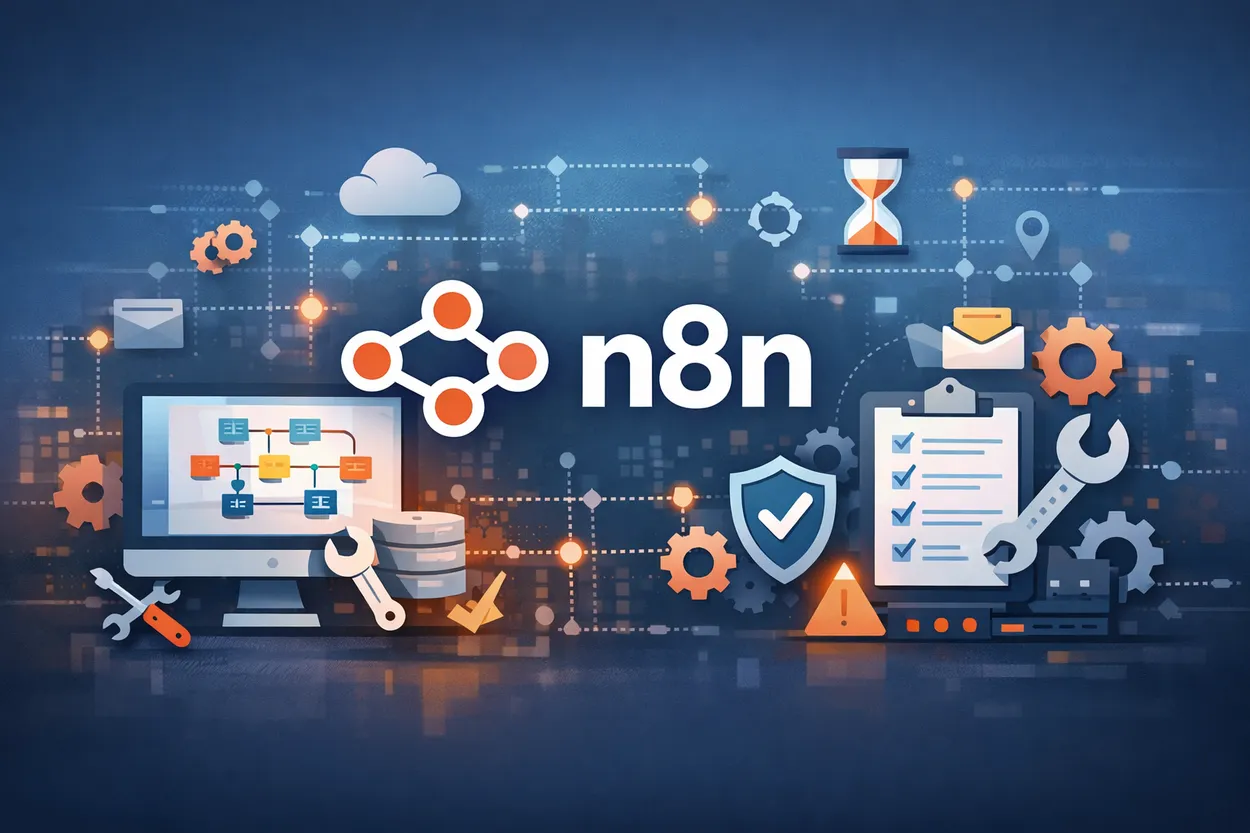

Si has perdut l’accés a la teva instància de n8n, especialment en un entorn de desenvolupament, saber com recuperar la contrasenya de n8n és essencial per tornar a treballar sense perdre els teus workflows.
En aquest article t’explico pas a pas com restaurar la contrasenya de n8n, basant-me en processos reals i provats, perquè ho puguis fer de manera ràpida i segura.
Per què es pot perdre la contrasenya a n8n?
Perdre la contrasenya de n8n pot passar per diverses raons:
- Canvi de credencials sense còpia de seguretat.
- Configuració inicial incompleta.
- Massa temps sense accés i oblit de la contrasenya.
- Problemes amb la base de dades que emmagatzemava les credencials.
- Estaves fent proves i no esperaves continuar fent servir l’eina.
En entorns de desenvolupament, sobretot quan fas servir Docker o instal·lacions locals, el sistema no compta amb mecanismes de recuperació automàtics com els de les apps SaaS. Per això és útil saber com recuperar la contrasenya de n8n manualment.
El mínim que necessitem per restaurar la contrasenya
Abans de començar, assegura’t de tenir:
- Accés al servidor o màquina on està instal·lat n8n.
- Permisos per fer servir Docker, si escau.
- Terminal o consola amb privilegis per executar ordres.
Com recuperar i actualitzar la contrasenya de n8n pas a pas
El procés següent restaura l’usuari admin sense eliminar els teus workflows ni les dades existents.
1. Obre la terminal
Obre la línia d’ordres a la màquina on s’està executant la teva instància de n8n.
2. Identifica el contenidor de n8n
Si n8n s’executa amb Docker, has d’identificar el contenidor:
docker psAquesta ordre et mostrarà els contenidors actius. Busca el que correspon a n8n a la llista.
3. Executa l’ordre de reset
Ara executa l’ordre dins del contenidor per reinicialitzar l’usuari per defecte:
docker exec -it [nombre_del_contenedor] n8n user-management:resetAixò restablirà l’usuari admin a la base de dades i et permetrà crear-ne un de nou.
Substitueix
[nombre_del_contenedor]pel nom o ID real que hagis vist ambdocker ps.
4. Reinicia el contenidor
Perquè els canvis tinguin efecte, reinicia el servei:
docker restart [nombre_del_contenedor]5. Accedeix-hi i crea credencials noves
Obre el navegador en mode d’incògnit, o bé neteja la memòria cau, i entra a la teva instància de n8n, per exemple http://localhost:5678.
El sistema et demanarà crear un compte admin nou amb:
- Correu nou
- Contrasenya nova
6. Verifica que els teus workflows continuen intactes
Un cop dins, revisa els workflows i les dades: no s’haurien d’haver perdut durant el procés.
Preguntes freqüents (FAQ)
Aquest procés elimina els meus workflows?
No. L’ordre de reset només afecta l’usuari admin, no els teus workflows ni les credencials de les integracions.
Funciona si no faig servir Docker?
Sí, però l’ordre variarà segons com hagis instal·lat n8n. En instal·lacions locals pots executar:
n8n user-management:resetO revisar la documentació específica del teu entorn.
Es pot fer sense accés SSH?
No. Necessites accés al servidor o sistema on s’executa n8n per poder llançar les ordres de reset.
Conclusió
Saber com recuperar la contrasenya de n8n en entorns de desenvolupament t’estalvia temps i possibles maldecaps. Amb uns quants passos simples pots restablir l’accés sense perdre els teus workflows ni les teves dades.
Si fas servir Docker, el procés és especialment ràpid i segur: identifica el contenidor, executa l’ordre de reset i configura les credencials noves.
Articles relacionats
Roger Bosch
•18 de maig del 2026